ラベル iPad初期設定 の投稿を表示しています。 すべての投稿を表示

2014年10月18日土曜日

1.前回の復習(VoiceOver を使うための設定)

第2回 スポットライト検索とアプリの停止

今回の目的は iPad のアプリを自由に探し出して利用する、また、アプリを止める練習です。

1.前回の復習(VoiceOver を使うための設定)

コントロールセンターの出し方:時計を読ませて、3 指上スワイプ。項目を読ませながら向きをロック。
コントロールセンターの閉じ方:ホームボタン。
設定アプリはホームボタンを数回押すと選択されることが多いです。(第 1 ホーム画面の左上)

時間 2分
YouTubeの動画を見る

2.設定アプリ(VoiceOver の読み上げ速度)

第2回 スポットライト検索とアプリの停止

VoiceOverの操作練習の使い方
次のジェスチャーを確認しましょう。
  1. ダブルタップ
  2. 2本指上フリック
  3. ピンチオープンとピンチクローズ
  4. 3本指上フリック
  5. 右フリックと左フリック 
時間 1分
YouTubeで動画を見る

VoiceOverでiPadを操作しよう iPadじっくり講習 第20期第2回

2014年10月4日土曜日

1.画面の向きをロックする

VoiceOverを使用するためのiPad初期設定

iPadを縦にしたり横にすると、それに合わせて画面も縦や横に向きを変えます。見える人にとっては便利な機能ですが、視覚障害の方にとってはどこを基準にして良いかが分からなくなりますので、画面の向きが常に同じになるようロックをしておきます。

動画時間 約7分
YouTubeで見る

VoiceOverでiPadを操作しよう iPadじっくり講習 第20期第1回より

2.キーボードをひとつにする

VoiceOverを使用するためのiPad初期設定
iPadには数種類のキーボードがあります。ここではローマ字入力のひとつだけを使用することをお勧めしています。

動画時間 約4分
YouTubeで見る

VoiceOverでiPadを操作しよう iPadじっくり講習 第20期第1回より

3.アクセシビリティ VoiceOverの初期設定

VoiceOverを使用するためのiPad初期設定

  1. 読み上げ速度を調整する。1 指上下フリックで適切な値に。 
  2. ヒントを読み上げる オン 
  3. ピッチ変更を使用 オン 選択時、入力時、消去時の声のトーンを変える。
    入力時は一番高く、消去時は一番低く、読み上げ時はその中間のようなイメージ。 オフにするとトーンの変化がない。 
  4. サウンドエフェクト ジェスチャによって音がする機能。オン 
  5. 入力フィードバック 文字と単語 
  6. スピーチは、読み上げ品質や言語の設定です。 そのまま 
  7. 点字は、点字ディスプレイを接続したときの設定になります。 そのまま 
  8. ローターの設定項目を文字と行、テキストフィールド、オーディオダッキングの4つだけにする。画面で点字入力ができるようになっているのが iOS8 の注目点
    ※ローター設定は、再起動しないと反映されないようです。
    ※オーディオダッキングは音楽の最中に VoiceOver がしゃべると音楽が小さくなる 機能 
  9. 入力モードは、標準・タッチ入力・直接入力(英語など)=ここでは標準またはタッチのどちらか。 
  10. 欧文通話表フィードバック 文字と欧文通話表
  11. 入力フィードバックはソフト・ハードともに 文字と単語 
  12. 常に通知を読み上げる オン
  13. イメージをナビゲート 常にする
  14. 大きいカーソルを使用(太枠になります) オフ 
  15. 一番上に戻り、voiceover をオンにする。

4.電源の入れ方とスリープ解除

VoiceOverを使用するためのiPad初期設定

電源を切るにはスリープボタンを長押し(約 4 秒)、ス ライドで電源オフと言ったらダブルタップします。 アイパッドはシステム終了中ですと言って、電源が切れます。

電源入れるにはスリープボタンを長押し(約 4 秒)、voiceover オンと読み上げたあと時刻を読み上げたら、ホームボタンの上にあるロック解除をタッチして読ませたあとダブルタップまたは別指タップして解除します。

しばらく放っておくと スクリーンはロックされていますとの発声でスリープします。この時はもう一度スリープボタンまたはホームボタンを押します。
スリープ(省電力状態)させるには、スリープボタンを押します。

5.アプリの検索と確認

VoiceOverを使用するためのiPad初期設定


ホーム画面のスポットライト検索を使って、以下の 3 つのアプリが入っていることを確認しましょう。

  1. 音声認識メール
    音声認識よりもテキストが自由に大きくなることが便利です。 
  2. 日本のニュース
    多くのニュースソースから簡単にニュースを知ることができます 
  3. スマートレコーダー
    音声を手軽に録音できます。メールに添付して送ることもできます。

6.ジェスチャーの練習をする

VoiceOverを使用するためのiPad初期設定

iPadは指で画面をはらうようにしたり、ちょんと触れたりと様々な方法に使い分けて操作をします。その練習を行う場所が用意されています。

良く使うジェスチャーは以下のとおりです。なお、画面に手のほかの部分が触れたり、顔 を近づけすぎたりして鼻が触れたりしないようにご注意ください。
  1. タップ:一本指で画面を軽くたたく動作。 たたいた場所にあるアイコンや項目を読 み上げます。 
  2. ダブルタップ:素早く 2 回タップすること。最後に読んだ項目を開いたり、決定したりし ます。なお、指が読み上げた項目に残っている場合には、そのまま別の指でタップし ても同じ結果となります。(別指タップ=スプリットタップ) 
  3. ダブルタップ長押し:ダブルタップした時 2 回目のタップで指を離さないで保持すること。「ポ ロリ」と音がします。削除、編集操作で使用します。 
  4. 上下左右のフリック:画面の中央で素早くはじくように指を動かします。項目移動、 項目切り替えのときに使用します。 
  5. 3 本指上下スワイプ:画面の中央で 3 本の指を上または下にずらします。スクロール するときに使用します。 
  6. ピンチイン・アウト:文字選択範囲の拡大・縮小に使います。一本指を画面に乗せた まま、もう片方の手の指で最初の指へ近づけるとピンチイン、離酢方向へ動かすとピ ンチアウトになります。 
  7. 回転:親指と人差し指でねじるように回します。ローターで項目を選ぶときに使用し ます。 
このほかにもありますが、それは都度覚えてゆきましょう。
 (練習)設定アプリ→アクセシビリティ→ボイスオーバー→ボイスオーバーの操作練習
を使って、上の 7 つについて確実に操作できるように練習しましょう。

動画時間 7分
YouTubeで見る


VoiceOverでiPadを操作しよう iPadじっくり講習 第20期第1回より

2014年4月5日土曜日

iPadの基本操作(バッテリーを長持ちさせる方法など)

iPadの基本操作 


  1. 1番目のホーム画面に戻る 
    ホーム画面は横に何枚か並んでいます。その1番目の画面に戻るには、ホームボタンを何度か押します。1番目のホーム画面の先頭のアプリを読み上げれば、それ以上はホームボタンを押しても変化しません。 よく使用するアプリは画面の一番下のドックという場所に置いておくとよいですが、1番目のホーム画面の一番上、というのも結構わかりやすいかもしれません。 1番目のホーム画面の左上のアプリを選択することをスムーズにできるようになっておきましょう。 
  2. ホーム画面の移動(切り替え)
    3本指で水平に左右にスワイプします。「全5ページ中2ページ目」などと読み上げるので自分の位置がわかります。ただし連続してスワイプしているときはページ番号は読み上げません。一番左上のアイコンを読み上げるだけです。 このほか、ホームボタンからドックを通り過ぎて上にタッチしてゆくと、ホーム画面のインジケーター(点の並び)があります。「前5ページ中・・・」とぺ時位置を読み上げます。この時、1指で上下フリックするとホーム画面が切り替わります。このときはページ番号だけを読み上げ、左上のアイコンは読み上げません。 
  3. アップスイッチャーの表示と切り替え、アプリ停止
    アプリ切り替え画面は重要です。主に3つの用途があります。表示方法はホームボタンのWクリックです。 メールの画面と地図を切り替えながら場所を確認するなど、アプリを素早く切り替えるため(4指での左右スワイプでも可能です) 
  4. アプリの停止(バックグランドでの処理を減らし、バッテリーを長持ちさせ、動作を軽快に保つ)
    3本指でアプリを正面に持ってきてカメラから一指上向きにタッチして名前を読ませる。不要なら3指で上フリックする。
アップスイッチャーの表示
アップスイッチャーの表示

ハイライト動画を見る場合は下の動画をクリックしてください(時間は約10分)


※練習問題

すべてのホーム画面に切り替えてみましょう。
最後は第1番目のホーム画面に戻りましょう。
次に、メールとメモを開き、4指スワイプで切り替えましょう。
また、アップスイッチャーを表示してメールとメモを停止しましょう。

Voiceoverのジェスチャーを練習する方法

ジェスチャー 


  1. VoieOverの操作練習ができますので、練習しましょう。 
  2. 設定アプリ→アクセシビリティ→VoieOver→「VoieOverの操作練習」を開きます。 
  3. 画面中央をタッチすると開始し、右上の完了ボタンをWタップすると終了します。ジェスチャ一つひとつの意味と効果を説明してくれます。
VoieOverの操作練習
VoieOverの操作練習画面

ハイライト動画を見る場合は下の動画をクリックしてください(時間は約5分)


VoiceOver初期設定(画面のロック・キーボードの種類)

初期設定(設定アプリ) 

  1. 画面の回転をロックする→本体横のスイッチを「ミュート」に設定します。(設定アプリにて)すると、コントロールセンターのなかのボタンに回転許可・不許可のボタンが現れます。ちなみに、コントローセンターと通知センターを表示するには、画面最上部の「ステータスバー」の項目(iPad、電波状況、時刻、バッテリー情報のどれか)をタッチして読ませた後、画面の下にはずれた場所から3本指で上に向けてスワイプします。 
  2. キーボードの種類を日本語の1種類だけにしておきます。これは表示されるキーボードの下部に「次のキーボード」というボタンが表示されて英語キーボードなどに切り替わるとキーの位置がわからなくなる恐れがあるからです。

    キーボードの種類を日本語の1種類だけ
    キーボードの種類を日本語の1種類だけにした状態
  3. コントロールセンターとは、カメラなどよく使うアプリや項目をまとめたパネルで、画面下部にスライドして出てきます。

    ボリューム調整
    音楽の再生と停止
    機内モード
    画面回転ロック
    カメラアプリ

    などがよく使われるものでしょうか。具体的には後ほど練習しましょう。 
  4. これに対して 通知センター があります。これは画面の上から降りてくるもので、メールやSNSメッセージの到着を知らせてくれます。 
  5. コントロールセンター、通知センター、どちらもホームボタンを押すことで消すことができます。
ハイライト動画を見る場合は下の動画をクリックしてください(時間は約6分)


練習問題

コントロールセンターと通知センターをそれぞれ表示してみましょう。

Voiceoverの読み上げ速度を簡単に変える方法

VoiceOverを調整する 


  1. スピード調整
    設定アプリを開く→右半分の「一般」項目を上からタッチしてゆき「アクセシビリティ」と読んだらWタップ(別指タップ)して開く 右半分の「アクセシビリティ」項目を上からタッチしてゆき「VoiceOver」と読んだらWタップ(別指タップ)して開く 右半分の「VoiceOver」項目を上からタッチしてゆき「読み上げ速度」と読んだら1指で上下フリックします。
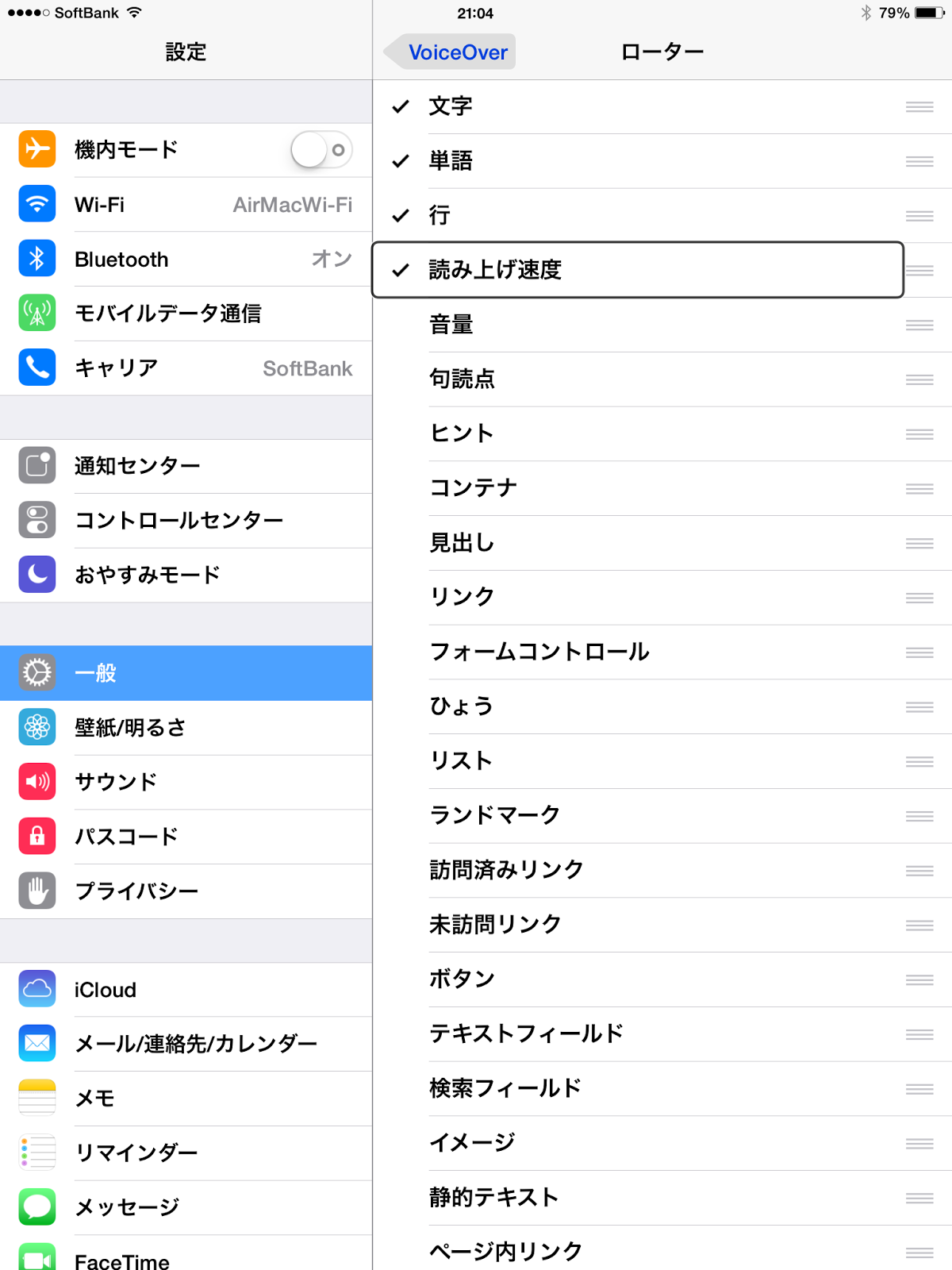
  2. スピード調整をローターに入れる
    これには、VoiceOverのローター項目に読み上げ速度をチェックしておけばよいです。ローターを出すと、スピード調整の項目が出てくるようになります。これを1指上下フリックでいつでも使うことができます。
VoiceOverのローター項目に読み上げ速度をチェック
VoiceOverのローター項目に読み上げ速度をチェックする

ハイライト動画を見る場合は下の動画をクリックしてください(時間は約4分)


※練習問題

スピード調整(ローター)を使い、設定項目を15%、65%に切り替えて読み上げさせてみましょう。

iPad基本操作まとめ(iPadとパソコンの違い)

ハイライト動画を見る場合は下の動画をクリックしてください(時間は約4分)


Related Posts Plugin for WordPress, Blogger...

お問い合わせ・ご要望はメッセージ欄にご記入ください

名前

メール *

メッセージ *